Ubuntu Desktop の Live USB
Windows 端末しかないけどちょっとした所用で Linux も使いたいなんてとき。
最近は WSL2 も一般的ですが、ここでは Ubuntu Desktop の Live USB、つまり USB ブートする方法を紹介します。
VMware Workstation Player や Oracle VirtualBox 等の仮想環境だと仮想化エミュレーションのオーバーヘッドでパフォーマンスが出なくて困る!といったケースに最適です。
実現したいこと
- PC の Disk 本体に Ubuntu をインストールせず、USB に保存された Ubuntu を起動し使えるようにする (Ubuntu Live)
- (本来 Ubuntu Live は起動時は毎回同じ状態になるが、) Persistent 構成を取り、Ubuntu 上の設定変更内容が保存され、次回ブート時にも反映された状態で上がるようにする
準備するもの
- USB メモリ * 1つ (16 GB とか 32 GB くらいがよいかも)
手順
以下の手順を Windows 上で実施します。
1.Ubuntu Desktop の ISO ファイルをダウンロード
以下サイトなどからダウンロード。
ubuntu-26.04.1-desktop-amd64.iso というように名前に amd64 が付いています。x86_64, amd64 対応です。
2.フリーソフト Rufus をダウンロード
以下サイトなどからダウンロード。

このソフトは、USB メモリを「ブート可能な状態で書き込む」ことができます。
3.Rufus を起動し、ISO ファイルの中身を USB へ展開
「デバイス」にインストール先の USB デバイスを指定、ブートの種類に ubuntu インストーラ ISO ファイルを指定、保存領域のサイズは任意 (多いほうが良い)。
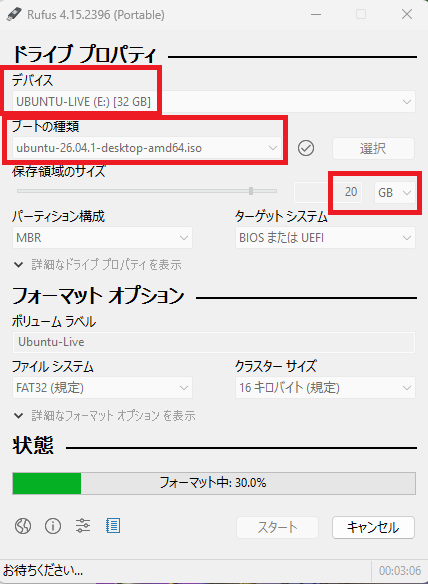
Rufus は保存領域サイズを 0 GB より大きく設定すれば Ubuntu Live 起動であっても変更内容が保存される「persistent 機能」を有効化 (/boot/grub/grub.cfg に persistent オプションを追記) してくれるので、再起動を行ってもその変更内容が反映された状態で起動するようになります。
これで準備 OK です。あとはこの USB を差した状態でブートメニューを起動し、USB から起動すれば OK です。
起動方法がいくつか表示されますが、「Try or Install Ubuntu」 を選択します。
ただし、後続の操作でインストールはしないようにします。毎回 Try (お試し) するのですが、persistent 構成なので差分は保存されます。
起動するとセットアップ画面が表示され、途中で
Ubuntuをインストール
Ubuntuを試してみる
の 2 択を迫られますが、試してみるの方を選択します。
初回は言語や無線などのセットアップをするので良いですが、二回目以降も表示されてしまうので、これを止めるには
sudo snap disable ubuntu-desktop-bootstrap
で無効化します。
備考
- うまく起動しない場合は、セキュアブートを停止するとうまくいく可能性があります。
- Legacy ブート (UEFI じゃない従来のブート) でもうまくいく可能性があります。

コメント